Как правильно сканировать чертежи большого формата: практическое руководство
Сколько раз вы пытались отсканировать большой чертёж и получили нечитабельное изображение, слишком низкое разрешение и потерянные линии? Такое случается чаще, чем хочется признать. В этой статье я собрал проверенные приёмы и рекомендации, которые помогут превратить процесс сканирования большого формата из рутины в управляемый рабочий процесс.
Мы пройдём от выбора оборудования до сохранения файлов в архиве. Я постараюсь расписать всё по шагам, с пояснениями, какой параметр за что отвечает и какие решения подходят для разных задач. Берите чашку кофе — будет практично и подробно, но без занудства.
Зачем вообще сканировать чертежи большого формата
Чертежи на бумаге портятся — бумага желтеет, линии выцветают, уголки рвутся. Оцифровка сохраняет информацию, делает чертежи доступными для пересылки и совместной работы, упрощает печать и восстановление. К тому же цифровой файл можно интегрировать в САПР или систему управления документацией. Больше информации про сканирование чертежей большого формата, можно узнать пройдя по ссылке.
Кроме сохранения, оцифровка открывает дополнительные возможности: поиск текстов с помощью OCR, конвертацию в вектор (для редактирования), наложение слоёв, автоматическую архивацию. Если этим заниматься правильно, выигрывают все — и архитектор, и исполнитель, и архивариус.
Типы сканеров и их практическое применение
Правильный выбор оборудования — половина успеха. Для чертежей большого формата используют несколько классов устройств, и каждый имеет свои сильные и слабые стороны. Ниже — компактная таблица для сравнения.
| Тип сканера | Преимущества | Ограничения | Когда выбирать |
|---|---|---|---|
| Планшетный (large-format) | Высокое качество, ровное сканирование, подходит для тонких линий | Дорогие модели, требуется физический контакт с документом | Архивы, когда важна максимальная точность |
| Барабанный | Лучшее разрешение и динамический диапазон | Очень дорого, редко в офисах | Реставрация, музейные задачи |
| Оверхед (верхняя камера) | Быстро, без контакта, удобен для старых или хрупких листов | Может быть геометрическая искаженность, требуется калибровка | Хрупкие, старые чертежи, массовое сканирование |
| Пиксканер с роликом (специализированный) | Быстрое сканирование рулонов, экономично при большом объёме | Риск механического повреждения, ограничение по толщине | Серийное сканирование однотипных листов |
Если вам нужно одноразово оцифровать пару плакатов, проще обратиться в сервис. Для постоянной работы лучше инвестировать в оверхед-сканер или широкий планшетный сканер.
Планшетные сканеры — когда нужна точность
Планшетные устройства дают ровную поверхность и минимальную геометрическую деформацию. Они идеальны, когда важна точность линий и масштаба. Для больших форматов такие сканеры обычно имеют стеклянный стол нужных размеров и яркое равномерное подсветку.
При работе следите за чистотой стекла и ровностью размещения листа. Малейшая пылинка даст артефакт; неровный лист может исказить результат.
Оверхеды — скорость и безопасность
Оверхед использует камеру сверху, снимая документ без контакта. Это спасение для хрупких чертежей и плотных рулонов. Современные модели умеют исправлять перспективу и стыковать несколько кадров в один большой файл.
Однако важно правильно настроить калибровку и освещение, иначе получите волнообразные линии или различную яркость по краям. Простая проверка калибровочной сетки перед началом дня работы экономит время и нервы.
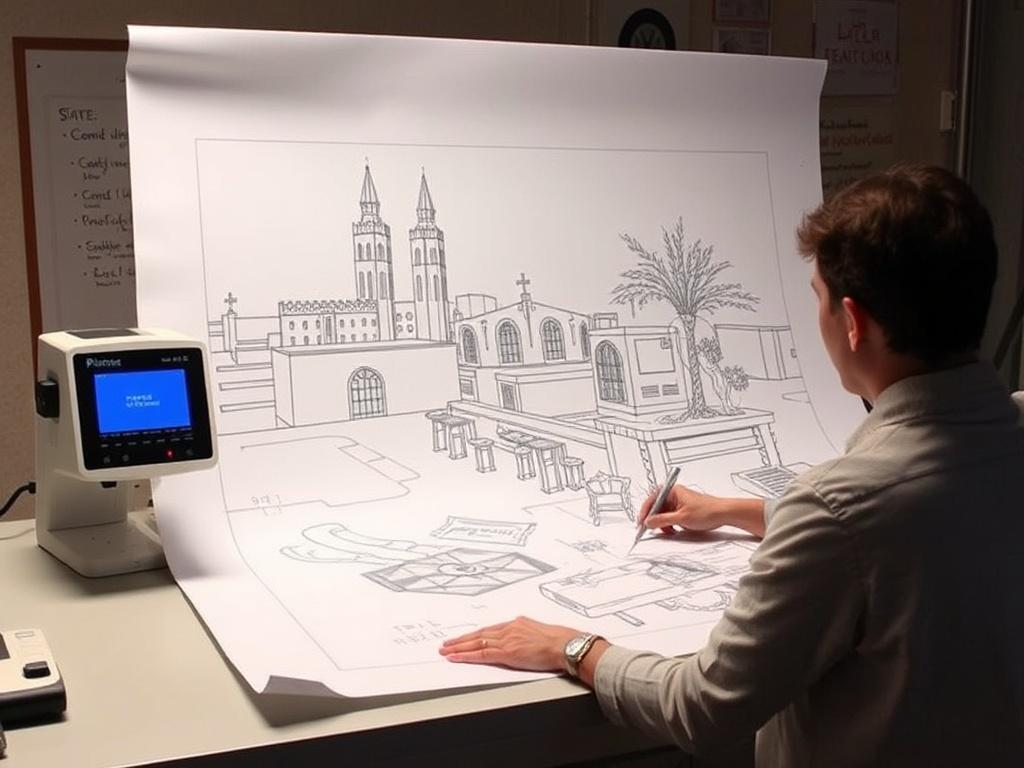
Подготовка чертежа к сканированию — этапы, которые нельзя пропускать
Подготовка — это не просто «вынуть лист и положить на стол». Правильный подход сокращает количество повторов и улучшает качество сразу.
Ниже список действий, которые стоит выполнить перед сканированием каждого листа:
- Осмотрите чертёж на наличие скоб, степлеров, склеек — удалите металлические элементы.
- Разгладьте загнутые углы и складки. Для хрупких документов используйте мягкие грузики и держатели.
- Удалите пыль мягкой кистью или антистатической тканью.
- Если чертёж свёрнут в рулон, аккуратно разверните и выдержите некоторое время под прессом.
- Запишите оригинальные метаданные: название проекта, дата, автор, масштаб. Это поможет при сохранении файла.
Часто именно подготовка определяет итоговую читаемость изображения. Небольшие усилия перед сканированием экономят часы постобработки.
Параметры сканирования: разрешение, цвет, форматы
Тут многие теряются: какой DPI выбрать, цвет или чёрно-белый, какой формат сохранить? Ответ зависит от цели оцифровки.
Ниже — быстрое руководство по основным параметрам.
| Задача | Разрешение (DPI) | Цвет | Формат для хранения |
|---|---|---|---|
| Архив высокого качества | 600–1200 | 24-битный цвет или 16-бит серый | TIFF без сжатия или PNG |
| Рабочие чертежи для обмена | 300–600 | 24-битный цвет или 8-бит серый | PDF/A или TIFF с сжатием |
| Просмотр в интернете | 150–300 | 24-битный цвет | JPEG (качественное) или PDF |
Для линий и штрихов часто достаточно 300–600 DPI. Для тонкой штриховки, старинных штемпелей или работы с восстановлением понадобится 600 и выше. Цвет выбирайте, если на чертеже есть цветовые пометки или штампы — иначе чёрно-белая картинка займёт меньше места и будет чище.
Сжатие и архивирование
TIFF с LZW или ZIP-сжатием — отличный компромисс между качеством и размером. PDF/A подходит для долгосрочного хранения и обмена, потому что включает шрифты и метаданные. JPEG используйте только для превью и публикаций, но не для архива.
Не забывайте сохранять оригинал в несжатом или мало сжатом формате, а рабочие копии — в PDF для повседневного использования.
Обработка после сканирования: коррекция, очистка, векторизация
Скан — это старт. После него обычно следуют правки: выравнивание, коррекция контраста, удаление пятен и, при необходимости, перевод в вектор.
Вот типичная последовательность постобработки:
- Обрезка и выравнивание кадра.
- Коррекция уровней яркости и контраста для улучшения читаемости линий.
- Удаление пятен и царапин с помощью ретуши или фильтров.
- Оптическое распознавание текста (OCR) для чертежей с напечатанными надписями.
- При необходимости — растрово-векторная конверсия (Vectorization) с последующей ручной корректировкой в CAD.
Автоматические инструменты векторизации экономят время, но редко дают идеальный результат. Лучше использовать их для основы и доверять ручной корректировке инженеру-копировщику.
OCR и распознавание надписей
Если на чертежах есть печатные тексты — OCR поможет индексировать и искать документы. Но рукописные пометки распознаются хуже; иногда выгоднее вручную внести ключевые метки в метаданные файла.
Совет: сохраняйте OCR-слой в PDF, тогда текст будет доступен для поиска, а изображение останется нетронутым.
Организация хранения и стандарты именования
Хороший именователь и структура папок экономят часы при поиске нужного чертежа. Придерживайтесь простых и воспроизводимых правил.
Пример шаблона имени файла: проект_номер_лист_версия_дата.tiff — это удобно для автоматизации и понятности.
- Проект: уникальный код проекта.
- Номер: внутренний номер чертежа.
- Лист: номер листа в комплекте.
- Версия: ревизия или дата изменения.
- Дата: YYYYMMDD для сортировки по времени.
Храните оригиналы в отдельном архиве, делайте резервные копии на облаке и локальном NAS. Используйте контрольные суммы для проверки целостности файлов при длительном хранении.
Частые ошибки и как их избежать
Даже опытные люди иногда допускают простые промахи. Вот список типичных ошибок и способы их предотвращения.
- Сканирование со слишком низким разрешением — заранее определите цель и установите DPI по задаче.
- Игнорирование подготовки листов — чистка и разглаживание экономят время на постобработке.
- Не хранить метаданные — сразу подписывайте файлы, чтобы не гадать позже, что где.
- Использование агрессивного автоулучшения — фильтры могут стереть тонкие линии и пометки.
- Отсутствие резервного копирования — держите как минимум две копии на разных носителях.
Небольшая дисциплина в начале рабочего процесса окупается сторицей на этапе поиска и восстановления документов спустя годы.
Пример рабочего процесса: от приёма до архива
Ниже пример простого рабочего процесса, который можно адаптировать под свои нужды и оборудование.
- Приём чертежа: проверка состояния и заполнение карточки с метаданными.
- Подготовка: очистка, разворачивание, удаление крепежей.
- Сканирование: настройка DPI, баланса белого и формата файла.
- Постобработка: выравнивание, коррекция, OCR, векторизация по необходимости.
- Сохранение: имя по шаблону, размещение в структуре архива, создание PDF с OCR.
- Резервное копирование: локальный NAS и облако, контрольная сумма.
- Возврат оригинала в архив или передача заказчику.
Это не догма, а отправная точка. Подстраивайте шаги под требования проекта и объём работы.
Когда выгоднее обратиться в профессиональную копировальную службу
Если у вас десятки и сотни больших листов, если чертежи хрупкие или нужна высокая точность — сервис часто окажется быстрее и дешевле покупки и обслуживания оборудования. Профессионалы обладают специализированными сканерами и опытом в реставрации и векторизации.
Нужен контроль качества — просите тестовый скан и требования по метаданным. Обсудите формат сдачи файлов, кодировку OCR и условия хранения оригиналов. Хорошая служба подробно описывает эти этапы и даёт образец результата.
Заключение
Сканирование чертежей большого формата — это не магия, а набор последовательных действий: подготовка, выбор оборудования, правильные настройки, аккуратная постобработка и упорядоченное хранение. Немного практики и дисциплины — и ваши цифровые архивы будут надёжными, удобными и готовыми к использованию в работе.
Начните с простого: протестируйте пару листов в разных режимах, оцените результат и выберите оптимальный рабочий процесс. Это сэкономит время и средства в будущем, и поможет избежать стандартных ошибок, о которых я рассказал выше.
